

Sur cette page :
Configuration rapide
Avant de commencer
1
Avant de commencer, assurez-vous :
- d’avoir un compte « Ma carte de santé du Manitoba »;
- d’avoir installé l’application Portefeuille MB sur votre appareil mobile. Vous pouvez la télécharger à partir de l’App Store d’Apple ou du Google Play Store.
2
Création de votre numéro d’identification personnel (NIP)
- Lorsque vous ouvrirez Portefeuille MB pour la première fois, on vous demandera de créer un NIP à six chiffres.
- Il est important que vous vous souveniez de votre NIP.
- Si vous l’oubliez, vous devrez supprimer l’application et recommencer le processus du début afin de protéger vos renseignements.
- Vous pouvez également activer la fonction d’empreinte digitale ou de reconnaissance faciale pour accéder de manière rapide et sécurisée au portefeuille.
Maintenant que vous avez configuré Portefeuille MB sur votre appareil, vous pouvez télécharger votre carte de santé numérique.
Demandez votre carte de santé numérique
1
Commencez la demande
- Choisissez l'option « Carte de remplacement » sur votre compte « Ma carte de santé du Manitoba ».
2
Remplissez le formulaire en ligne
- Remplissez tous les champs obligatoires en utilisant vos informations actuelles.
- Dans la section « Type de carte », choisissez « Numérique » dans le menu déroulant.
3
Soumettez
- Soumettez votre formulaire rempli. La mise à disposition de votre carte numérique peut prendre jusqu'à 2 heures.
Accéder à votre carte santé numérique
1
Connectez-vous à votre compte « Ma carte de santé du Manitoba ».
2
Cliquez sur « Mes invitations numériques » dans le coin supérieur droit.
3
Dans la section « Prêt pour le téléchargement », cliquez sur « Télécharger ici » sous votre nom.
4
Un code QR apparaîtra. Ouvrez l’application Portefeuille MB et balayez le code QR. Si vous utilisez un appareil mobile, cliquez sur le lien fourni sous le code QR pour l’ouvrir directement dans l’application Portefeuille MB.
5
La dernière étape consiste à accepter votre carte.
- Après avoir scanné le code QR, votre Portefeuille MB affichera une nouvelle offre. Appuyez dessus pour la consulter et l'accepter.
- Votre carte de santé numérique du Manitoba apparaîtra alors sous l'onglet « Credentials » (Identifiants).
- Appuyez sur la carte pour afficher les détails et votre code QR actif.
Guide d'installation complet
Un guide plus détaillé est disponible pour vous aider à suivre le processus.
Configuration de votre compte Ma carte de santé du Manitoba
- Accédez à votre compte Ma carte de santé du Manitoba.
- Choisissez votre type de carte : numérique, en plastique, ou les deux.
- Remplissez le formulaire de demande.
- Confirmez votre identité.
- Connectez-vous à votre compte portail ou créez-en un.
Téléchargement de votre Portefeuille MB
- Téléchargez l’application à partir de l’App Store (iOS) ou du Google Play Store (Android).
- Créez un NIP à six chiffres.
- Activez la connexion biométrique (empreinte digitale ou reconnaissance faciale).
Réception de votre carte numérique
- Consultez votre courriel de confirmation.
- Téléchargez votre invitation numérique dans votre compte Ma carte de santé du Manitoba.
- Acceptez l’offre de la carte de santé dans Portefeuille MB.
Qu’est-ce que votre compte « Ma carte de santé du Manitoba »?
Votre compte « Ma carte de santé du Manitoba » vous permet de demander une carte de santé du Manitoba numérique et en plastique. Une fois votre session ouverte, vous verrez votre page de profil personnalisée, où vous pourrez gérer les invitations numériques de la carte de santé numérique et soumettre des modifications à votre carte de santé du Manitoba.
1
Accès à votre compte « Ma carte de santé du Manitoba »
- Accédez à votre compte « Ma carte de santé du Manitoba » :
https://healthcardweb.manitoba.ca
2
Authentification à deux facteurs
- Choisissez votre méthode préférée de vérification en deux étapes :
- Messagerie texte ou appel téléphonique
- Microsoft Authenticator est l’application privilégiée d’authentification multifactorielle (si vous n’avez pas de service téléphonique, cette option nécessite uniquement une connexion Internet).
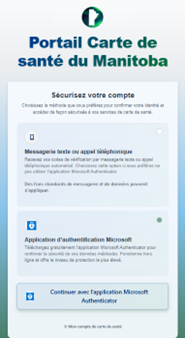
- Cliquez sur « Continuer ».
3
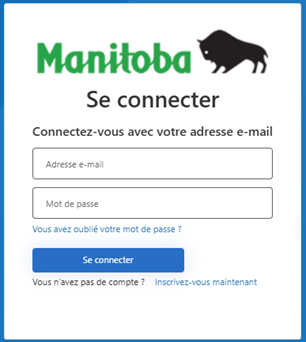
Ouverture d’une session ou création d’un compte « Ma carte de santé du Manitoba »
- Si vous présentez une demande pour la première fois, cliquez sur « Inscrivez-vous maintenant ».
4
Vérification par courriel
- Entrez votre adresse courriel. C’est avec elle que vous pourrez vous connecter à votre compte.
- Cliquez sur « Envoyer le code de vérification ».
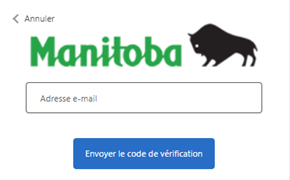
- Allez chercher le code dans votre boîte de réception et entrez-le dans le portail.
5
Création d’un mot de passe
- Créez un mot de passe (six à huit caractères).
- Indiquez ce qui suit :
- Votre prénom légal
- Votre nom de famille légal
- Cliquez sur « Créer ».

6
Téléchargez l’application Microsoft Authenticator
- Pour installer le logiciel sur votre appareil mobile, utilisez le lien approprié ci-dessous :
- Apple: https://support.microsoft.com/fr-fr/account-billing/t%C3%A9l%C3%A9charger-microsoft-authenticator-351498fc-850a-45da-b7b6-27e523b8702a#id0ebbj=ios
- Android: https://support.microsoft.com/fr-fr/account-billing/t%C3%A9l%C3%A9charger-microsoft-authenticator-351498fc-850a-45da-b7b6-27e523b8702a#id0ebbj=android
- Suivez les instructions sur votre appareil mobile pour télécharger et installer l’application.
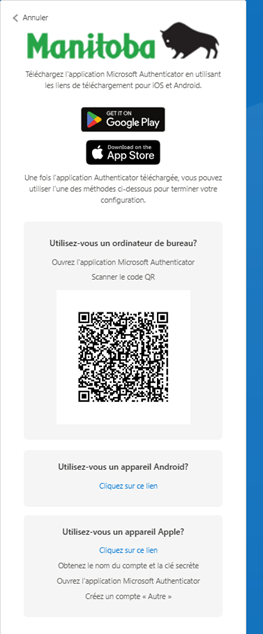
7
Pour configurer un compte sur un ordinateur de bureau
- Ouvrez l’application Microsoft Authenticator sur votre appareil mobile.
- Choisissez vos paramètres de confidentialité et appuyez sur « Continuer ».
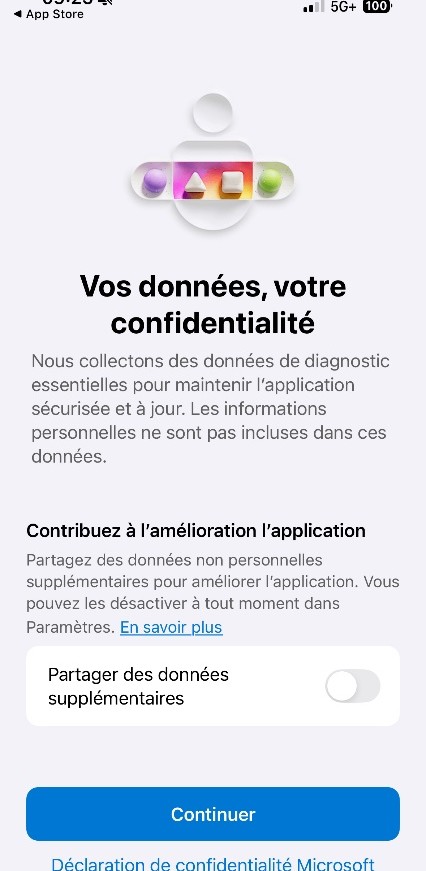
- Cliquez sur « Analyser le code QR » pour ajouter votre compte de carte de santé du Manitoba.
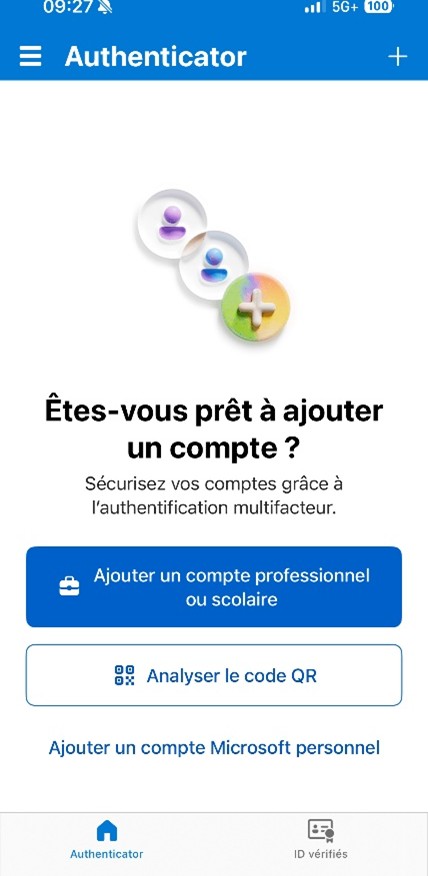
- Une fenêtre contextuelle peut s’afficher pour vous demander l’autorisation d’accéder à votre appareil photo. Cliquez sur « Autoriser ».
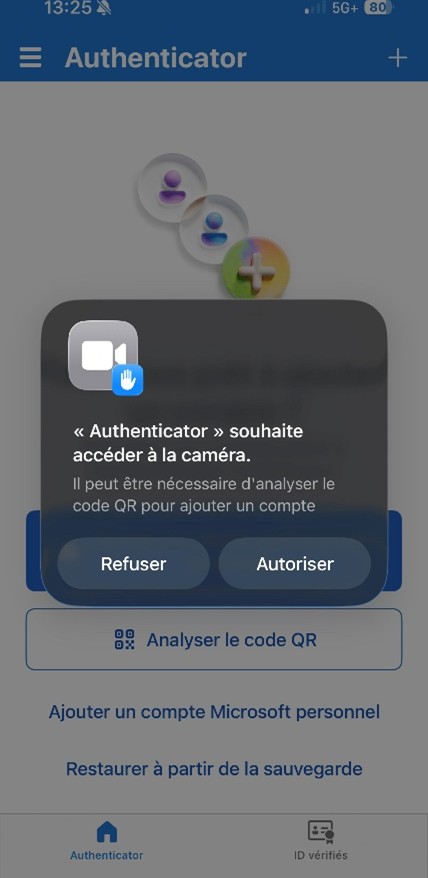
- Utilisez votre appareil mobile pour balayer le code QR affiché sur l’écran de votre ordinateur.
8
Pour configurer un compte sur un appareil mobile
Android :
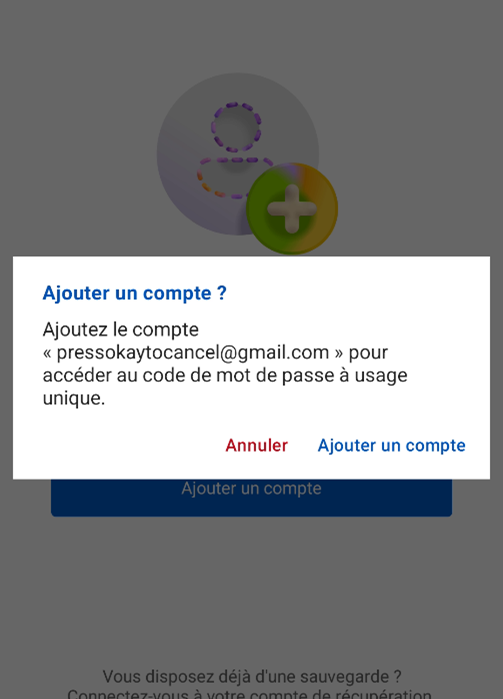
- Si vous utilisez un appareil Android, sélectionnez le lien Android.
- Ce lien vous connectera automatiquement à votre application Microsoft Authenticator.
- Cliquez sur « Ajouter un compte ».
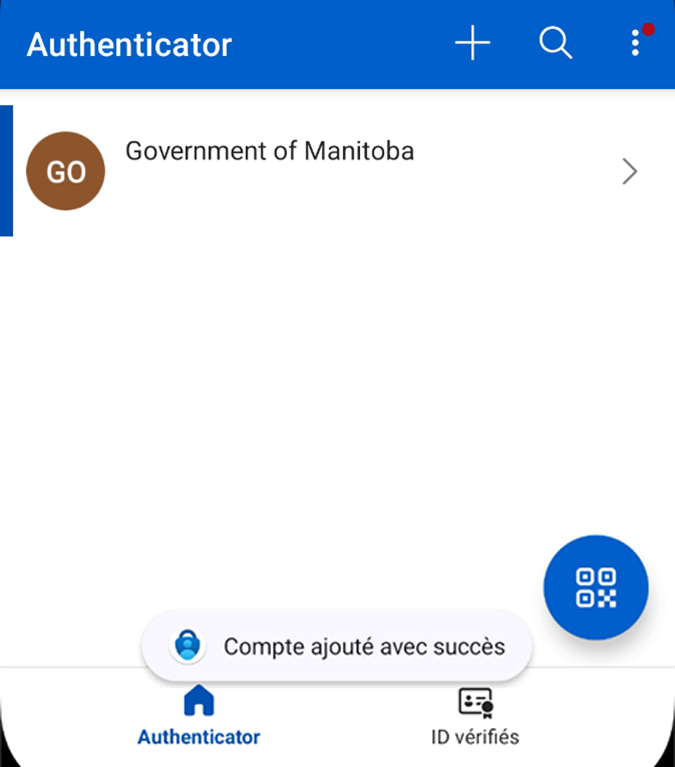
- Vous verrez une confirmation indiquant que votre compte a été ajouté avec succès.
iOS :
- Si vous utilisez un appareil Apple, sélectionnez le lien Apple.
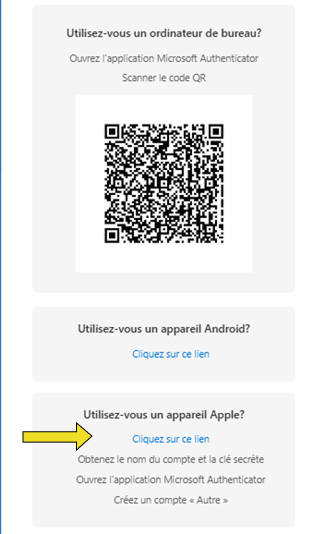
- Votre nom de compte et votre clé secrète s’afficheront; ces renseignements vous permettront de lier manuellement votre compte.
- Ouvrez l’application Microsoft Authenticator sur votre appareil mobile.
- Choisissez vos paramètres de confidentialité et appuyez sur « Continuer ».
- Cliquez sur le symbole « + » dans le coin supérieur droit de l’écran.
- Cliquez sur « Autre ».
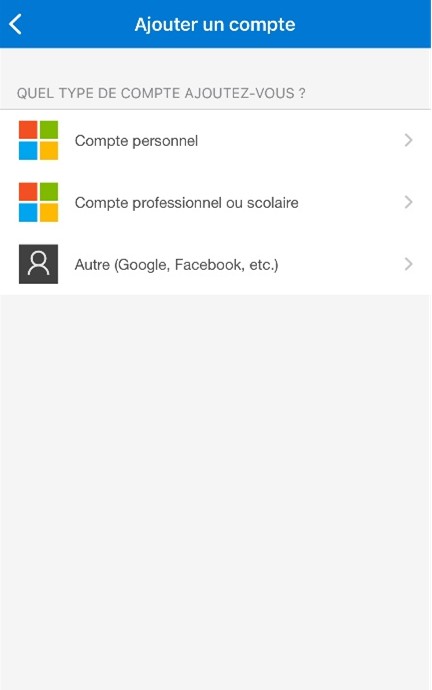
- Cliquez sur « Entrer le code manuellement ».
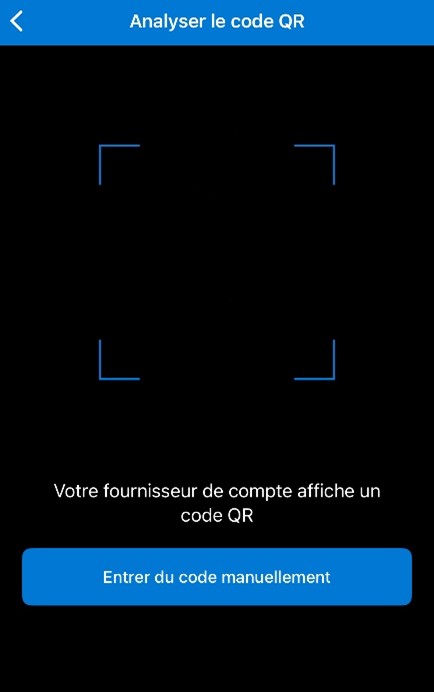
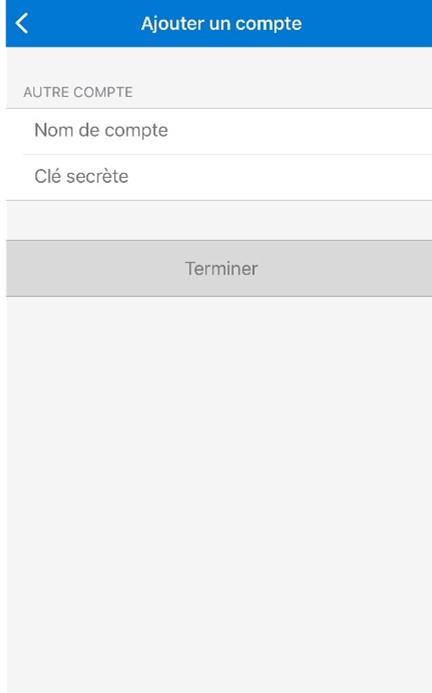
- Entrez votre nom de compte et votre clé secrète.
- Cliquez sur « Terminer ».
9
Confirmez que votre compte a été ajouté
- Après avoir ajouté votre compte, l’application Microsoft Authenticator reviendra à l’écran principal.
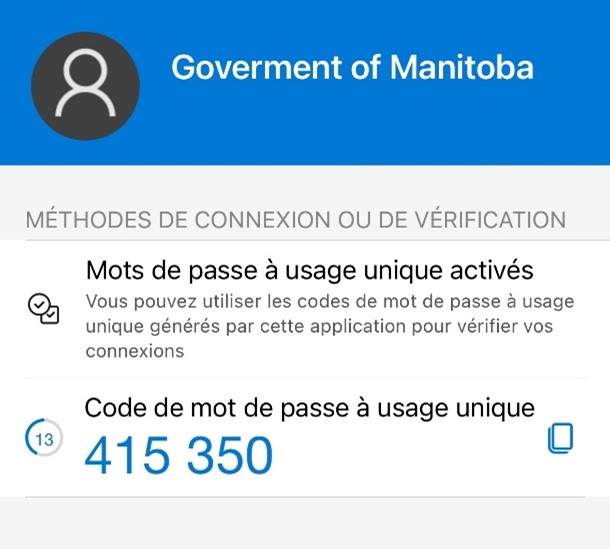
- Vous verrez alors apparaître votre nouveau compte dans la liste. Cliquez sur votre compte du gouvernement du Manitoba.
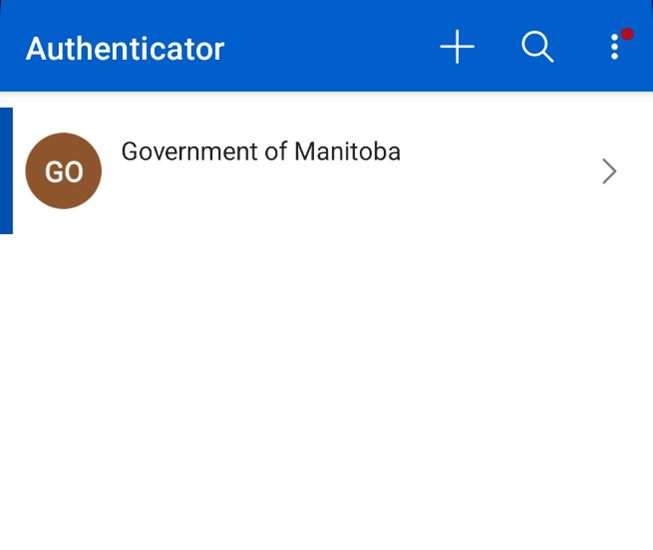
- Un code de vérification à 6 chiffres apparaîtra et sera actualisé toutes les 30 secondes.
10
Entrez le code de vérification à la page Web
- Retournez à la page Web de configuration de votre compte sur votre ordinateur ou votre appareil mobile.
- Saisissez le code à 6 chiffres affiché dans votre application Microsoft Authenticator dans le champ prévu à cet effet.
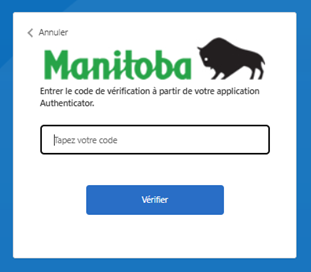
- Cliquez sur l’option de vérification pour terminer la configuration de votre compte.
11
Votre page de profil
Après avoir ouvert une session, vous arriverez à votre page de profil. C’est là que vous pourrez modifier votre prénom et votre nom de famille dans votre profil.
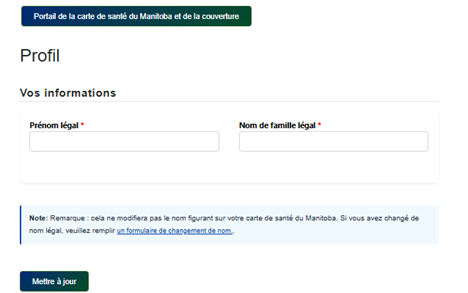

Important : les modifications apportées ici concernent uniquement votre profil « Ma carte de santé du Manitoba ».
Pour mettre officiellement à jour votre carte de santé du Manitoba, vous devez soumettre une demande à l’aide des formulaires en ligne accessibles à partir de votre compte « Ma carte de santé du Manitoba ».
1
Connectez-vous à votre compte « Ma carte de santé du Manitoba »
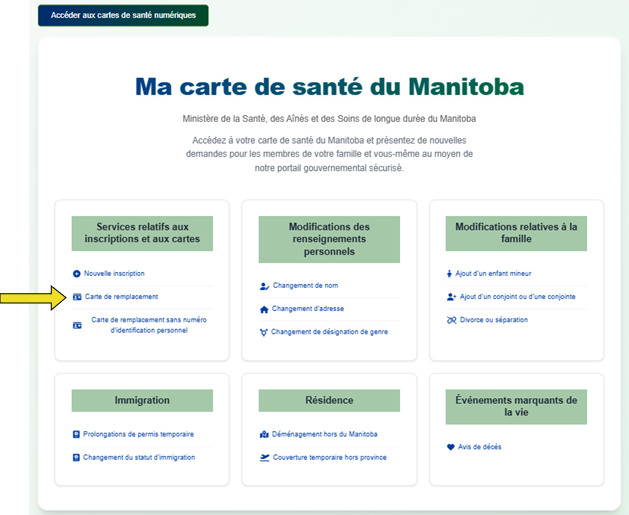
- Accédez à votre compte et sélectionnez « Carte de remplacement » parmi les services offerts.
2
Entamez votre demande de carte de remplacement
- Choisissez l’option « Carte de remplacement » pour entamer votre demande.
3
Remplissez le formulaire en ligne
- Remplissez tous les champs obligatoires en utilisant vos renseignements actuels.
4
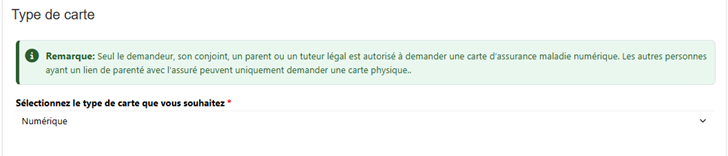
Sélectionnez le type de carte
- Dans la section « Type de carte », choisissez « Numérique » à partir du menu déroulant.
1
Connectez-vous à votre compte « Ma carte de santé du Manitoba »
- Accédez à votre compte et sélectionnez « Carte de remplacement » parmi les services offerts.
2
Entamez la demande de carte de remplacement pour votre enfant d’âge mineur
- Choisissez l’option « Carte de remplacement » pour entamer votre demande.
3
Remplissez le formulaire en ligne
- Remplissez tous les champs obligatoires en utilisant vos renseignements actuels.
4
Sélectionnez le type de carte
- Dans la section « Type de carte », choisissez « Numérique » à partir du menu déroulant.
Important :
seul le demandeur, un conjoint, un parent ou un tuteur légal peut demander une carte numérique. Les autres doivent sélectionner « Plastique ».
1
Connectez-vous à votre compte « Ma carte de santé du Manitoba »
- Accédez à votre compte et sélectionnez « Nouvelle inscription » parmi les services offerts.
2
Entamez la nouvelle demande d’inscription
- Choisissez « Nouvelle inscription » pour commencer votre processus de demande.
3
Remplissez le formulaire de demande en ligne
- Remplissez tous les champs obligatoires en utilisant les renseignements actuels de votre carte de santé.
4
Sélectionnez le type de carte
- Dans la section « Type de carte », choisissez « Numérique » à partir du menu déroulant.
Qu’est-ce que Portefeuille MB?
Portefeuille MB est une application mobile pour téléphones intelligents et tablettes. Ce portefeuille sécurisé peut stocker votre carte de santé numérique en toute sécurité.
1
Téléchargez l’application Portefeuille MB
- Ouvrez l’App Store (iOS) ou le Google Play Store (Android) sur votre téléphone intelligent ou votre tablette.
- Apple : https://apps.apple.com/ca/app/mb-wallet/id6738668460
- Android : https://play.google.com/store/apps/details?id=ca.mb.gov.MBWallet&pli=1
- Recherchez « Portefeuille MB ».
- Cliquez sur « Obtenir » ou « Installer » et suivez les indications à l’écran pour télécharger l’application sur votre appareil.
2
Ouvrez l’application
- Une fois l’installation terminée, trouvez l’icône de Portefeuille MB sur votre écran d’accueil.
-
Appuyez sur l’icône pour ouvrir l’application.
(iOS)
(Android)
3
Créez votre numéro d’identification personnel (NIP)
- On vous demandera de créer un NIP à six chiffres.
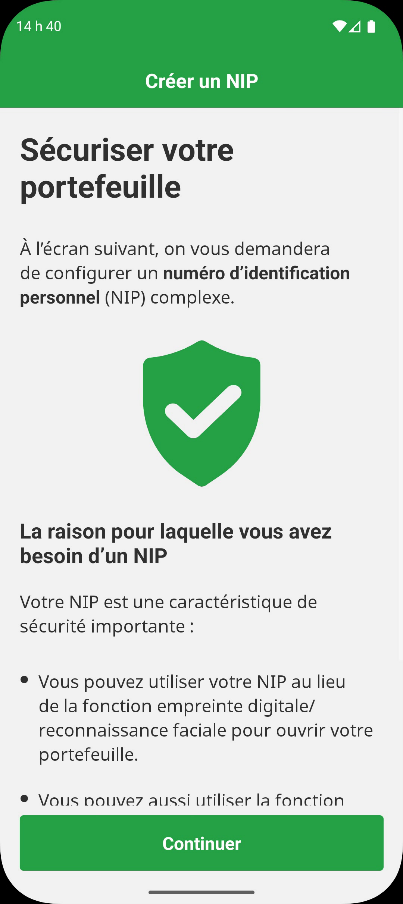
- Entrez le NIP choisi et confirmez-le.
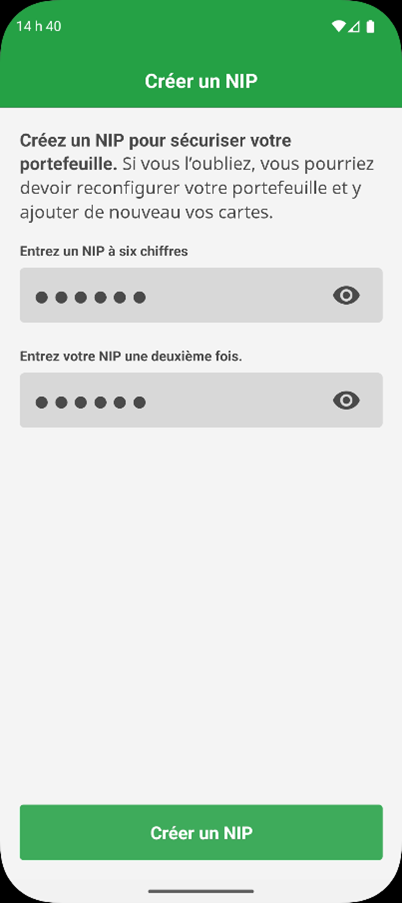
- Ce NIP vous permettra de recevoir votre portefeuille en toute sécurité.
- Il est important que vous vous souveniez de votre NIP : si vous l’oubliez, vous ne pourrez pas accéder à votre compte et vous devrez recommencer le processus depuis le début.
4
Activez la fonction d’empreinte digitale et de reconnaissance faciale
- Une fois que vous aurez créé votre NIP, on vous demandera d’activer l’authentification biométrique.
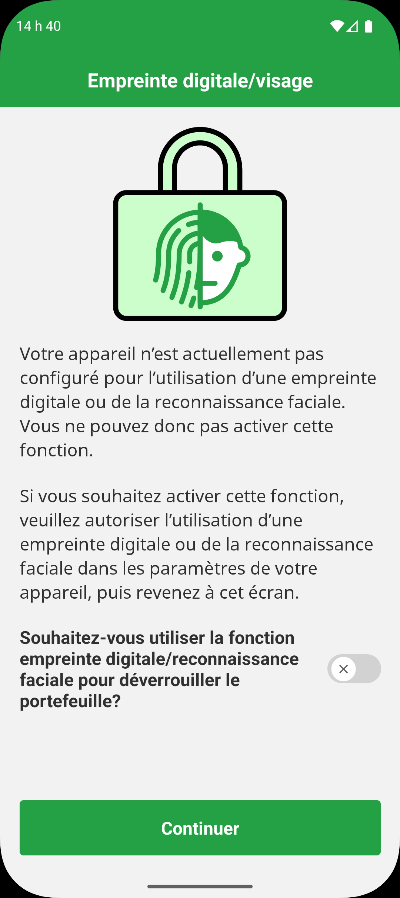
- Suivez les instructions à l’écran pour enregistrer votre empreinte digitale ou la reconnaissance faciale.
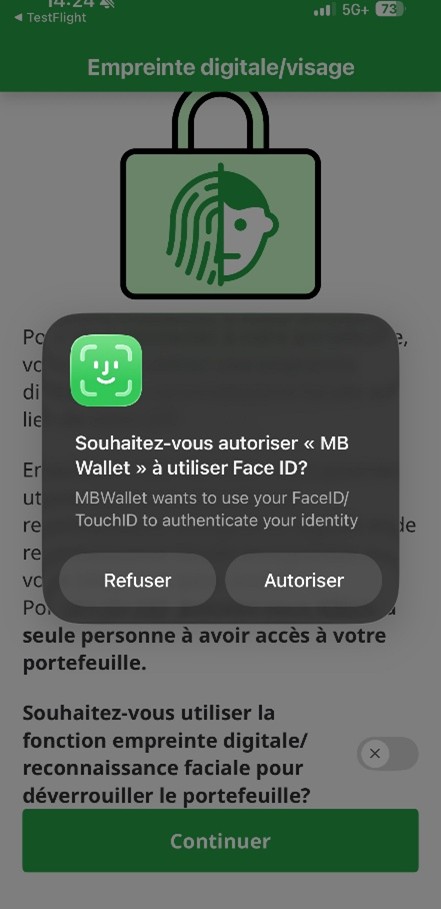
- Cette fonction vous permet d’accéder de manière rapide et sécurisée au portefeuille sans avoir à entrer votre NIP chaque fois.
1
Recevez une confirmation par courriel
- Si vous demandez une carte de santé du Manitoba pour la première fois, lorsque votre demande sera approuvée, vous recevrez un courriel de confirmation dans lequel seront indiquées des instructions pour recevoir votre carte de santé numérique du Manitoba.
- Si vous avez déjà une carte de santé physique et que vous remplissez correctement le formulaire de demande d’une carte de santé numérique, cette dernière devrait être prête dans un délai de deux heures.
- Dans le courriel de confirmation, vous recevrez un lien pour vous connecter à votre compte « Ma carte de santé du Manitoba ».
- Utilisez le lien fourni pour vous connecter à votre compte « Ma carte de santé du Manitoba ».
2
Préparez l’invitation de téléchargement
- Connectez-vous à votre compte « Ma carte de santé du Manitoba ».
- Cliquez sur « Accéder aux cartes de santé numérique ».
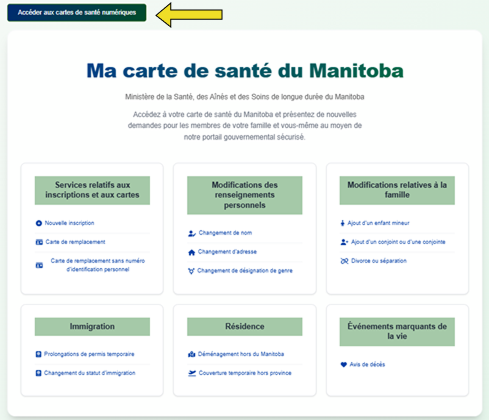
- Faites défiler la page jusqu’à la section « Prêt pour le téléchargement ».
- Sous « Cartes de santé numériques prêtes pour le téléchargement », trouvez votre carte.
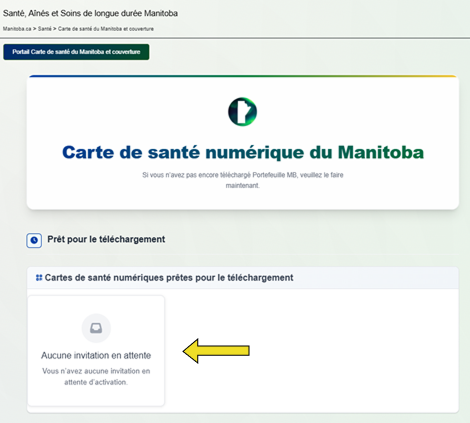
- Cliquez sur « Télécharger ici » sous votre nom.
3
Balayez le code QR
Une fois que vous aurez cliqué sur « Télécharger ici », un code QR sera généré pour votre carte de santé numérique.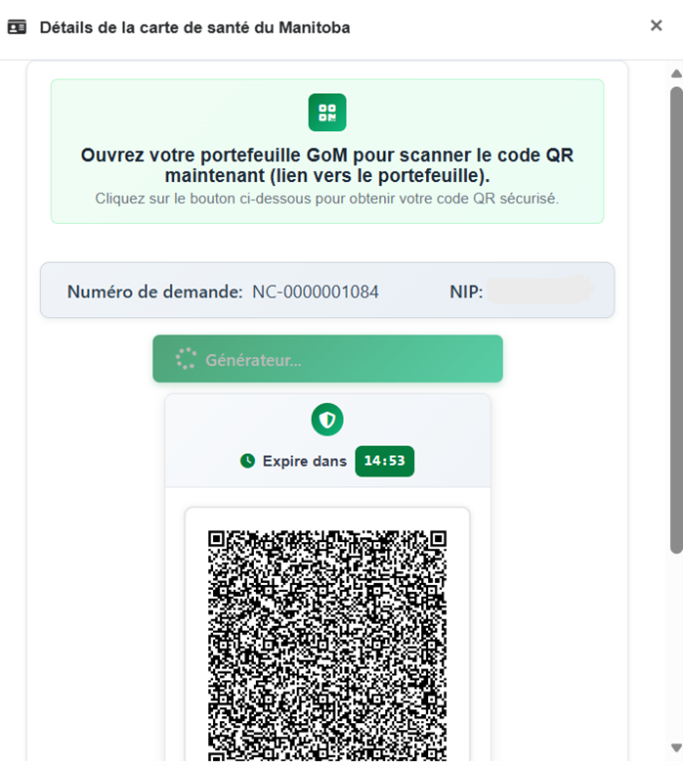
- Si vous utilisez un ordinateur personnel ou un ordinateur portable :
- Ouvrez l’application Portefeuille MB sur votre appareil mobile.
- Utilisez l’application pour balayer le code QR affiché sur l’écran de votre ordinateur.
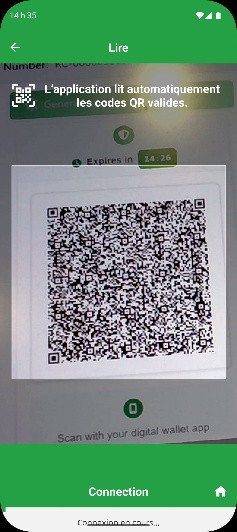
- Ce code QR sera généré de nouveau toutes les 15 minutes.
Important :
votre invitation numérique expirera après 30 jours. Si votre invitation expire, vous devrez soumettre à nouveau votre demande.
- Si vous utilisez un appareil mobile ou une tablette :
- Cliquez sur le lien fourni sous le code QR pour l’ouvrir directement dans l’application Portefeuille MB.
- Suivez les instructions pour activer votre carte.
4
Acceptez votre carte de santé numérique
Une fois que vous aurez balayé le code QR, votre application Portefeuille MB recevra une notification indiquant qu’il y a une nouvelle offre de carte de santé.
- Ouvrez l’application Portefeuille MB.
- Cherchez le message intitulé « Offre d’un nouvel identifiant ».
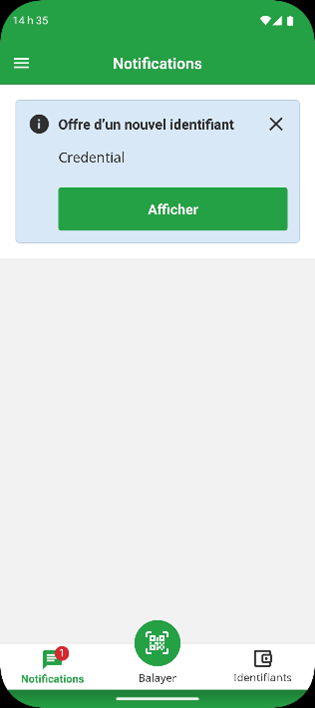
- Appuyez sur le bouton « Afficher » pour ouvrir les détails de la carte de santé.
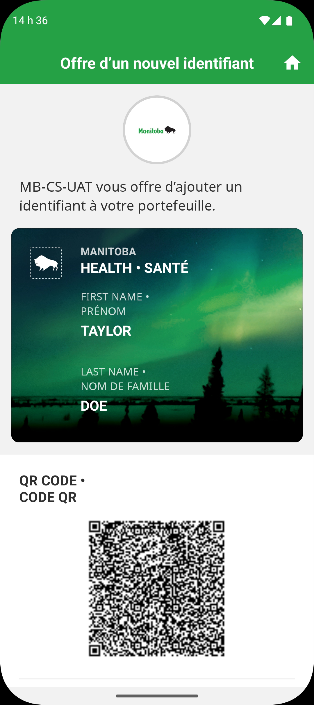
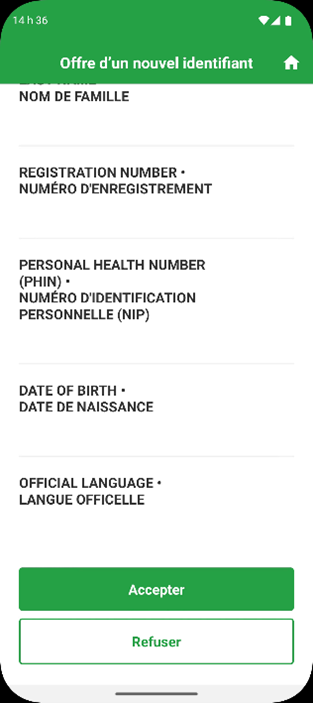
- Faites défiler vers le bas et cliquez sur « Accepter ».
- Vous verrez ensuite un message indiquant « Identifiant ajouté à votre portefeuille ».
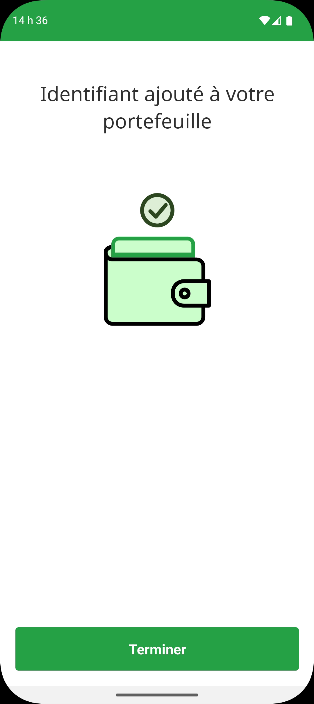
- Appuyez sur « Terminer » pour conclure le processus.
5
Confirmez que votre carte de santé numérique est active dans Portefeuille MB
- Cliquez sur l’onglet « Identifiants » dans le bas de l’écran.
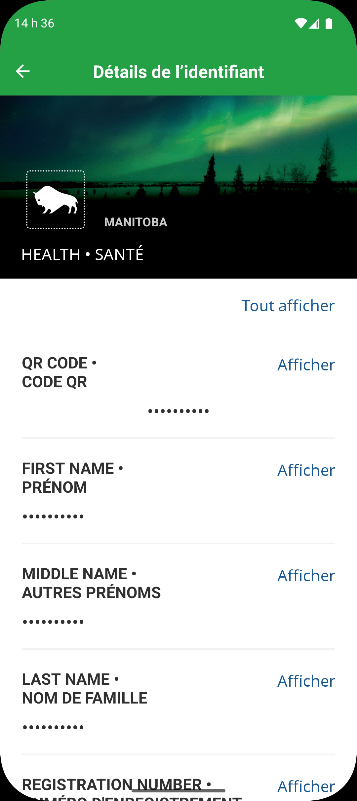
- Vous devriez maintenant voir votre carte de santé du Manitoba comportant votre prénom et votre nom de famille.
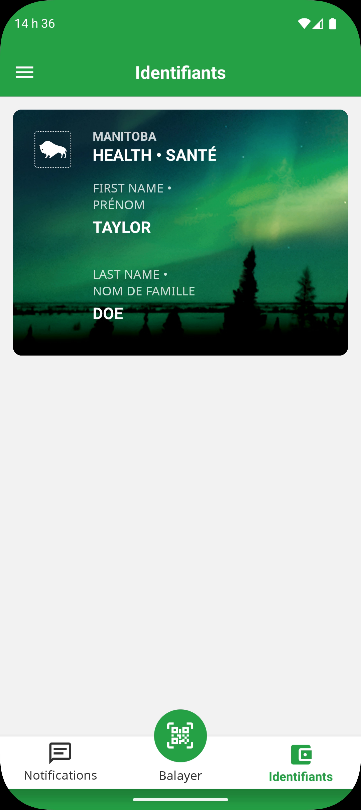
- Appuyez sur la carte pour voir plus d’informations.
6
Confirmez votre téléchargement dans votre compte du portail des services de Santé Manitoba
- Tout d’abord, connectez-vous à votre compte « Ma carte de santé du Manitoba ».
- Cliquez sur « Mes invitations numériques » dans le coin supérieur droit.
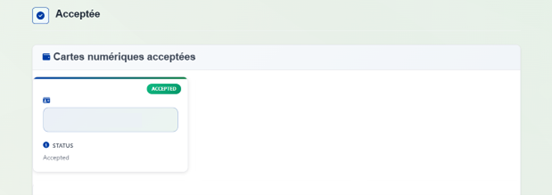
- Faites défiler la page jusqu’à la section « Acceptée ».
- Votre carte de santé numérique devrait apparaître sous la section « Cartes numériques acceptées ».
Mettre à jour votre carte de santé du Manitoba
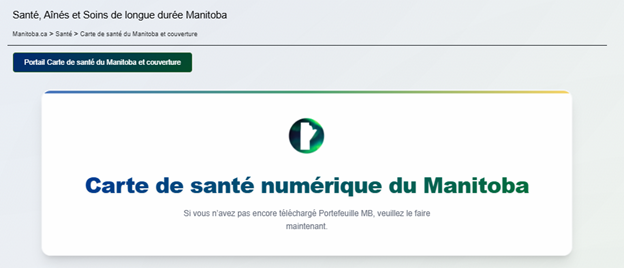
- Cliquez sur le bouton « Portail Carte de santé du Manitoba et couverture » en haut à gauche. Cela vous mènera à une liste des formulaires accessibles.
- Ces formulaires vous permettront de demander une carte de remplacement, de mettre à jour votre carte existante, de soumettre une demande pour une personne à charge ou de demander une couverture temporaire à l’extérieur de la province.
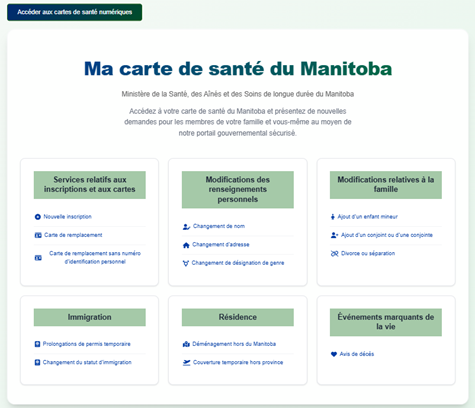
- Cliquez sur le bouton du formulaire que vous souhaitez mettre à jour et faites votre demande.
Modifier ou réinitialiser votre mot de passe
- Accédez à votre compte « Ma carte de santé du Manitoba ».
- Choisissez votre méthode préférée pour vérifier votre identité.
- Cliquez sur « Continuer ».
- Une fois à la page de connexion, cliquez sur « Mot de passe oublié? ».
- Entrez votre adresse courriel.
- Cliquez sur « Envoyer le code de vérification ».
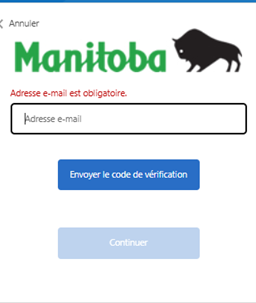
- Ouvrez votre boîte de réception et trouvez le code de vérification.
- Entrez le code sur la page et cliquez sur « Vérifier le code ».
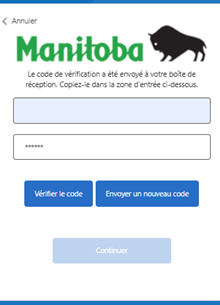
- Vous verrez un message indiquant que votre adresse courriel a été vérifiée.
- Cliquez sur « Continuer pour modifier le mot de passe ».
Si vous avez sélectionné l’authentification par messagerie texte ou par appel téléphonique :
- Messagerie texte :
- Cliquez sur « Envoyez-moi un code par messagerie texte ».
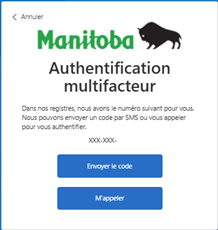
- Un code de vérification sera envoyé à votre numéro de téléphone.
- Entrez le code dans le champ fourni et cliquez sur « Vérifier le code ».
- Appel téléphonique :
- Cliquez sur « Appelez-moi ».
- Vous recevrez au même numéro un appel indiquant votre code de vérification.
- Entrez le code dans le champ fourni et cliquez sur « Vérifier le code ».
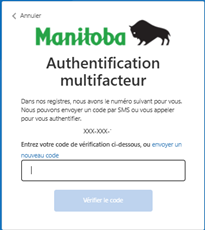
- Vous arriverez alors à l’écran « Détails de l’utilisateur ».
- Entrez et confirmez votre nouveau mot de passe.
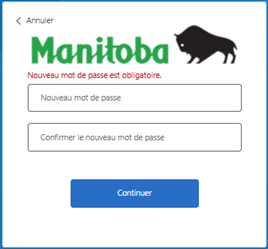
- Cliquez sur « Continuer ».
- On vous redirigera alors vers votre compte « Ma carte de santé du Manitoba ».
Si vous avez sélectionné Microsoft Authenticator :
- Ouvrez votre application Microsoft Authenticator.
- Entrez le code affiché dans votre compte « Ma carte de santé du Manitoba ».
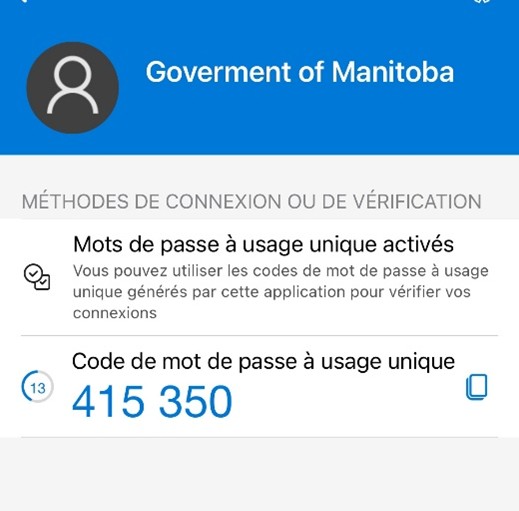
- Cliquez sur « Vérifier ».
Choisir le français comme langue préférée
Si vous préférez utiliser votre compte « Ma carte de santé du Manitoba » en français, vous pouvez facilement changer vos paramètres de langue.
- Allez dans le coin supérieur droit de votre compte « Ma carte de santé du Manitoba ».
- Cliquez sur le menu déroulant « English ».
- Sélectionnez « français » dans la liste.
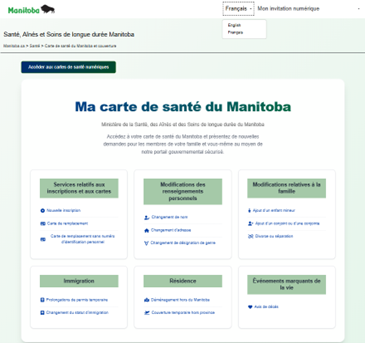
- La page Web sera actualisée en français, ce qui vous permettra de télécharger votre application ou de voir votre carte de santé numérique dans la langue de votre choix.
Code d’erreur d’invitation active
Avant de poursuivre avec de nouvelles offres de carte de santé, vérifiez si vous avez des invitations en attente dans Portefeuille MB.
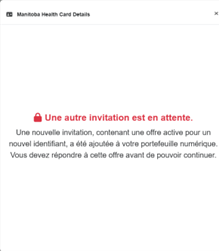
Si vous recevez ce code d’erreur, suivez les instructions ci-dessous :
- Ouvrez l’application Portefeuille MB.
- Recherchez toute offre active de carte de santé numérique qui n’a pas encore été acceptée.
- Appuyez sur l’invitation et suivez les instructions pour l’accepter ou la refuser.
- Vous devez répondre à toutes les offres existantes avant que les nouvelles puissent être traitées.
Modifier ou réinitialiser votre NIP
- Ouvrez Portefeuille MB sur votre appareil mobile.
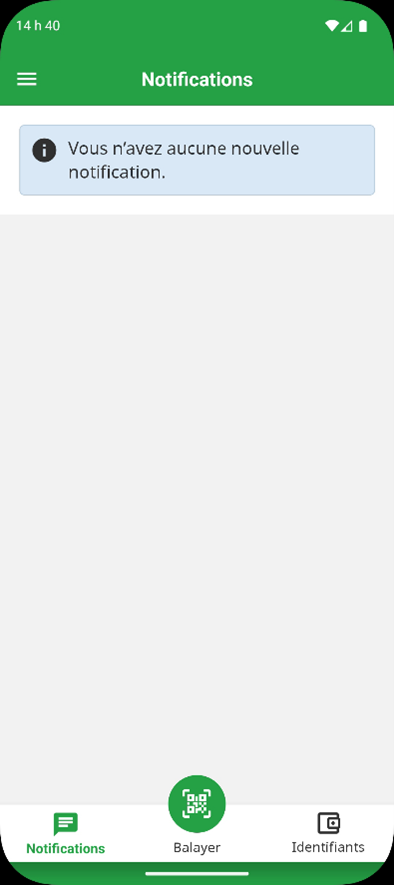
- Appuyez sur les trois lignes horizontales dans le coin supérieur gauche de l’écran.
- Dans le menu, allez à la section « Paramètres de l’application ».
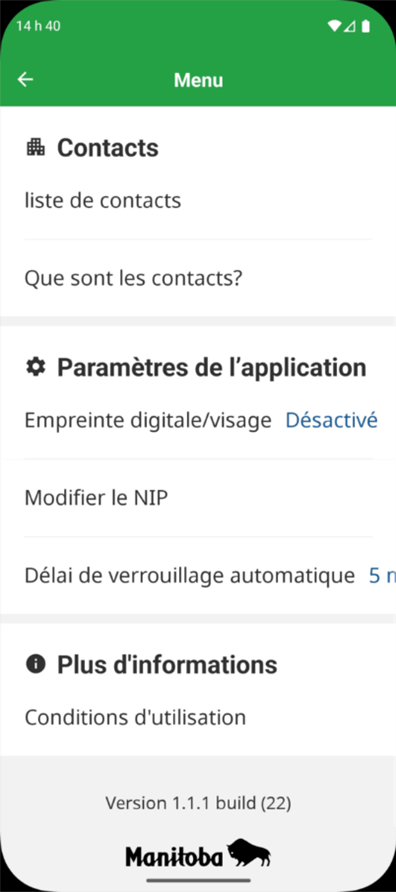
- Appuyez sur « Modifier le NIP ».
- Vous arriverez alors à l’écran « Modifier le NIP ».
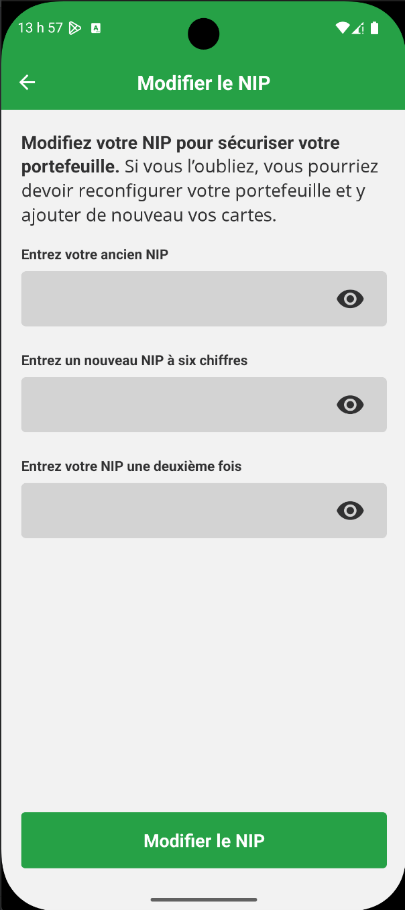
- Entrez les éléments suivants :
- Votre ancien NIP
- Un nouveau NIP à six chiffres
- Une confirmation de votre nouveau NIP
- Appuyez sur le bouton « Modifier le NIP » pour enregistrer votre nouveau NIP.
Important : les NIP perdus ne peuvent pas être récupérés.
Si vous avez oublié le NIP de votre Portefeuille MB, vous devrez supprimer l’application et créer un nouveau compte. Ce processus garantit que vous êtes la seule personne pouvant recevoir votre carte de santé numérique et protège vos renseignements personnels.
Choisir le français comme langue préférée
Votre Portefeuille MB s’affichera en français si la langue de votre téléphone intelligent ou de votre tablette est le français. Si votre téléphone est configuré dans une autre langue, l’application sera en anglais par défaut.
Pour recevoir un soutien technique ou pour poser des questions au sujet de votre compte « Ma carte de santé du Manitoba » ou de votre Portefeuille MB, communiquez avec la Direction des services assurés de Santé, Aînés et Soins de longue durée Manitoba.
Téléphone : 204 786-7101
Sans frais : 1 800 392-1207
Site Web : Mettez à jour votre carte de santé du Manitoba | Santé | Province du Manitoba
Le guide complet est également disponible au format PDF :
Foire aux questions
Dans cette section :
La carte de santé numérique
Configuration et admissibilité
La carte de santé numérique du Manitoba est une version numérique de la carte de santé et est conservée dans Portefeuille MB.
Toutes les personnes résidentes du Manitoba qui ont un numéro d’identification personnel (NIP) du régime d’assurance-maladie peuvent demander une carte de santé numérique.
Si vous le désirez, vous pouvez conserver votre carte de santé physique, qui reste valide et peut servir d’option complémentaire à votre carte de santé numérique.
Non, cette fonctionnalité n’est pas offerte actuellement. Consultez cette page périodiquement pour prendre connaissance des améliorations à venir.
À l’heure actuelle, la carte de santé numérique d’un enfant peut uniquement être stockée sur l’appareil d’un parent ou d’un tuteur.
Nous avons choisi cette approche pour la première phase du programme afin d’assurer les plus hauts niveaux de sécurité et de confidentialité dès le départ. Cette façon de faire nous aide également dans les cas où la garde de l’enfant est partagée ou complexe, car elle fait en sorte que ses renseignements demeurent protégés et ne soient divulgués que d’une manière contrôlée.
Oui, les personnes âgées d’au moins 16 ans peuvent demander leur propre carte de santé numérique. Veuillez noter que, pour chaque personne, il ne peut exister qu’une seule carte de santé numérique à la fois. Si la carte de santé numérique d’une personne à charge est stockée dans le portefeuille de son parent ou de son tuteur, elle sera automatiquement révoquée une fois que la personne à charge téléchargera sa propre carte.
Oui. Les parents peuvent conserver leur propre carte de santé numérique dans Portefeuille MB ainsi que celle de leur conjoint et de leurs enfants. Chaque carte numérique ne peut être stockée que dans un seul Portefeuille MB à la fois. Par conséquent, si vous avez la carte de votre conjoint ou de votre enfant, vous êtes la seule personne à la détenir.
Si vous demandez des modifications à votre carte de santé actuelle, plusieurs d’entre elles devront être effectuées séparément du processus de demande d’une nouvelle carte numérique. Pour le moment, vous ne pouvez pas demander une carte numérique si vous soumettez l’un des formulaires suivants :
- Ajout d’un conjoint
- Divorce ou séparation
- Ajout d’un enfant d’âge mineur
- Changement de désignation de sexe
Une fois ces demandes traitées, vous pourrez remplir un formulaire de demande d’une carte de remplacement, qui vous donnera la possibilité de recevoir une carte de santé numérique.
Sécurité et confidentialité
Votre carte de santé numérique est protégée de plusieurs façons pour garantir la confidentialité de vos renseignements :
- Stockage sécurisé sur votre appareil : la carte est enregistrée dans une partie protégée de votre téléphone, et non en ligne, de sorte que vous soyez la seule personne à pouvoir y accéder.
- Approbation officielle du ministère de la Santé, des Aînés et des Soins de longue durée du Manitoba : lorsque vous ajoutez votre carte à Portefeuille MB, le ministère confirme qu’elle est réelle en y apposant un sceau numérique sécurisé. Celui-ci permet de garantir que la carte n’a pas été modifiée ou falsifiée.
- Détection des tentatives de falsification : si quelqu’un tente de modifier la carte, les systèmes numériques peuvent le détecter.
- Accès protégé par les mécanismes de sécurité de votre téléphone : vous devez utiliser le NIP, l’empreinte digitale ou la reconnaissance faciale de votre téléphone pour ouvrir Portefeuille MB, ce qui ajoute une couche de protection supplémentaire.
Ensemble, ces fonctionnalités font en sorte que votre carte de santé soit à la fois sûre et digne de confiance.
Si vous perdez votre téléphone ou qu’on vous le vole, votre carte de santé stockée dans Portefeuille MB est protégée par un chiffrement et par le NIP unique qui a été créé lorsque l’application a été installée. Pour demander une carte de santé de remplacement, rendez-vous à la page suivante : Mettez à jour votre carte de santé du Manitoba | Santé | Province du Manitoba.
Portefeuille MB ne stocke pas de dossiers médicaux; il stocke uniquement la carte de santé numérique.
Portefeuille MB empêche les captures d’écran pour réduire le risque de fraude et de divulgation des renseignements médicaux numériques.
Le compte Ma carte de santé du Manitoba offre plusieurs solutions d’authentification, y compris l’appel téléphonique, le message texte et l’application Microsoft Authenticator. Microsoft Authenticator est l’application prise en charge par le gouvernement du Manitoba. Toutefois, de nombreuses autres solutions s’offrent à vous, telles que les applications Google Authenticator ou Duo Mobile, qui fonctionnent comme Microsoft Authenticator. Des outils de gestion de mots de passe, comme l’application Mots de passe d’Apple (dans iOS), 1Password et LastPass, offrent également des fonctions d’authentification multifactorielle.
Lorsque vous accédez au compte Ma carte de santé du Manitoba à partir d’un appareil iOS et que vous sélectionnez le lien pour utiliser l’application d’authentification multifactorielle, ou si vous avez utilisé l’appareil photo iOS pour balayer le code QR de configuration de l’authentification multifactorielle, l’application Mots de passe d’Apple s’ouvrira par défaut. Bien qu’elle ne soit pas celle recommandée sur le site du compte Ma carte de santé du Manitoba, l’application Mots de passe permet d’effectuer une authentification multifactorielle sûre et sécurisée. Si vous avez protégé votre compte avec l’application Mots de passe d’Apple, rappelez-vous simplement de l’utiliser à la place de Microsoft Authenticator la prochaine fois que vous voudrez vous connecter.
Vous avez également le choix de recevoir un code par appel téléphonique ou par messagerie texte pour authentifier votre compte.
Cas particuliers
Veuillez vous rendre à la page Carte de santé du Manitoba et couverture | Santé | Province du Manitoba pour soumettre les formulaires pertinents de changement de nom ou d’autres renseignements personnels. Votre carte de santé numérique sera alors révoquée, et vous recevrez un avis lorsque votre nouvelle carte sera prête à être téléchargée.
Non, si vous avez déjà un compte sur le portail du Programme manitobain de remboursement pour la sécurité, vous pouvez utiliser le même pour accéder au portail « Ma carte de santé du Manitoba ». Vous n’avez pas à vous inscrire à nouveau.
Vous pouvez demander une carte de santé numérique pour une personne qui a le même numéro d’immatriculation que vous et la conserver dans votre portefeuille. Toutefois, si vous demandez une carte de santé au nom d’une personne qui n’a pas le même numéro d’immatriculation que vous, vous pourrez uniquement demander une carte en plastique, et non une carte numérique.
La carte de santé numérique est reconnue comme une carte de santé provinciale officielle et peut être présentée pour obtenir des services médicaux à l’extérieur du Manitoba. Cependant, le code QR figurant sur la carte ne fonctionne qu’au Manitoba et pourrait ne pas être lisible dans d’autres provinces ou territoires.
La carte de santé numérique comportera un code QR intégré que les prestataires de soins de santé participants pourront balayer pour connaître le nom, la date de naissance, le NIP et le numéro d’immatriculation associés à la carte, tout comme ils le feraient avec le code QR figurant au verso de la carte en plastique.
Oui, vous devez demander une nouvelle carte de santé numérique lorsque vous passez à un nouveau téléphone. Même s’il s’agit de la même marque, par exemple si vous passez d’un iPhone à un autre ayant le même identifiant Apple, la carte de santé numérique ne se transférera pas automatiquement. Voyez-la comme une carte d’embarquement : elle fonctionne sur le premier appareil sur lequel vous la téléchargez, mais si vous changez de téléphone, vous devrez demander une nouvelle copie. Le processus est rapide et simple, et vous aurez de nouveau votre carte en un rien de temps.
Non. Pour votre sécurité, la carte de santé numérique est accessible uniquement à partir de l’application Portefeuille MB sur votre appareil mobile.
Cette façon de faire aide à protéger vos renseignements médicaux personnels. La carte est stockée de manière sécurisée sur votre appareil, et non en ligne, et est seulement accessible une fois que vous avez ouvert l’application à l’aide de votre NIP, de votre empreinte digitale ou de la fonction de reconnaissance faciale de votre téléphone. Cette approche garantit que vous êtes la seule personne pouvant voir ou utiliser votre carte et réduit le risque d’accès non autorisé qui peut se produire avec les navigateurs Web.
Portefeuille MB
Portefeuille MB est une application numérique qui permet de stocker et de gérer vos renseignements personnels en toute sécurité, comme votre carte de santé numérique du Manitoba. Vous pouvez vous en servir pour présenter les renseignements de votre carte à des tiers de manière sécurisée et privée.
Portefeuille MB exige un numéro d’identification personnel (NIP) à six chiffres pour sécuriser l’accès à l’application et aux renseignements qui y sont stockés. Ce numéro est distinct du NIP ou du mot de passe qui protège l’appareil mobile.
Contrairement aux portefeuilles Google ou Apple, qui stockent principalement des cartes de paiement, des billets, des cartes d’embarquement et des cartes de fidélité, Portefeuille MB conserve les renseignements de votre carte de santé qui peuvent être vérifiés par des tiers. Ces renseignements sont sécurisés, inviolables et dignes de confiance pour les destinataires.
Portefeuille MB peut être installé sur les tablettes et téléphones intelligents Android et Apple. Il est compatible avec Android 7 et les versions ultérieures, ainsi qu’avec iOS 12.0 et les versions ultérieures.
Vous devrez vous assurer que l’application peut accéder à votre appareil photo si vous balayez des invitations sous forme de code QR à partir de l’écran d’un ordinateur de bureau ou d’un ordinateur portable.
Vous devriez autoriser l’utilisation d’une empreinte digitale ou de la reconnaissance faciale, si elle est offerte, pour protéger votre Portefeuille MB et faciliter le processus de connexion.
Vous pouvez installer Portefeuille MB sur votre appareil à partir de l’App Store d’Apple ou du Google Play Store. Une fois l’installation terminée, vous pouvez demander votre carte de santé numérique à partir de votre compte « Ma carte de santé du Manitoba » et l’utiliser de la même façon que votre carte de santé physique.
Oui, Portefeuille MB veille à ce que vos renseignements soient stockés et transmis en toute sécurité. Vous êtes la seule personne à y avoir accès et à pouvoir contrôler qui les voit.
Bien que vous ayez besoin d’une connexion Internet pour télécharger et configurer votre portefeuille et pour recevoir votre carte de santé numérique, Portefeuille MB vous permet ensuite d’accéder à vos renseignements stockés sans qu’une connexion soit nécessaire.
Si vous perdez l’accès à Portefeuille MB, vous pourrez vous connecter à votre compte « Ma carte de santé du Manitoba » pour demander que votre carte de santé numérique soit ajoutée à un nouveau portefeuille.
Vous pouvez supprimer le portefeuille de votre appareil mobile. Toutes les cartes de santé numériques stockées dans Portefeuille MB seront supprimées et ne pourront pas être récupérées à partir de l’appareil.
Résolution de problèmes
Portefeuille MB est conçu pour vous donner accès à votre carte de santé numérique sans qu’une connexion Internet soit nécessaire; toutefois, il vous en faut une pour la configuration initiale de l’application et le téléchargement de la carte de santé numérique. Vous aurez également besoin d’une connexion Internet pour apporter des modifications à votre carte de santé, car vous devrez télécharger votre carte de santé mise à jour (p. ex. changement de nom, ajout d’un conjoint ou changement de statut d’immigration). Si vous avez de la difficulté avec la configuration initiale, suivez les étapes ci-dessous :
- Vérifiez votre connexion Internet.
- Essayez de passer du Wi-Fi aux données mobiles, surtout si vous utilisez un réseau Wi-Fi d’entreprise, qui peut bloquer certaines connexions à Internet.
- Redémarrez votre connexion réseau.
- Actualisez votre navigateur.
Si vous tentez de balayer une invitation sous forme de code QR ou de cliquer sur le lien d’invitation à partir de votre appareil mobile et que vous recevez une erreur de code QR invalide, ou si vous ne recevez pas l’offre de la carte de santé numérique quelques minutes après avoir accepté l’invitation :
Assurez-vous que vous disposez d’une connexion Internet et que vous n’utilisez pas un réseau Wi-Fi d’entreprise, qui peut bloquer certains types de connexions. Si c’est le cas, essayez de vous connecter à nouveau en utilisant un forfait de données ou votre réseau Wi-Fi personnel à la maison.
Essayez les étapes suivantes pour résoudre le problème :
- Forcez la fermeture et redémarrez l’application.
- Redémarrez votre appareil.
- Vérifiez si vous avez la dernière version dans votre magasin d’applications.
- Assurez-vous d’avoir un espace de stockage adéquat.
- Effacez la mémoire cache de l’application (Android), ou déchargez et réinstallez l’application (iOS). Veuillez noter que, si vous désinstallez Portefeuille MB, toutes les cartes de santé numériques qui y sont stockées seront supprimées et devront être demandées de nouveau auprès du fournisseur. Dans le cas d’une carte de santé numérique, vous devrez demander une carte de remplacement à partir du système d’inscription pour obtenir une carte de santé.
Votre carte peut être révoquée si une carte de santé numérique mise à jour vous attend dans le système d’inscription pour obtenir une carte de santé. Dans certains cas, une carte de santé numérique peut également être révoquée si votre couverture a pris fin.
Pour en savoir plus, communiquez avec le service de soutien de la Direction des services assurés au 204 786-7101 ou, sans frais, au 1 800 392-1207.
